> ## Documentation Index
> Fetch the complete documentation index at: https://notes.kodekloud.com/llms.txt
> Use this file to discover all available pages before exploring further.

# Demo Authorization Matrix Authorization Strategy

> Learn to implement fine-grained access control in Jenkins using the Matrix Authorization Strategy plugin through installation, configuration, and validation steps.

Unlock fine-grained access control in Jenkins using the **Matrix Authorization Strategy** plugin. In this tutorial, you’ll learn to:

1. Install the plugin
2. Compare project-based vs global matrix strategies
3. Configure role-based permissions
4. Validate access with sample user accounts

## Prerequisites

* A running Jenkins instance
* Admin credentials (e.g., **Barahalikar Siddharth**)

## 1. Install the Matrix Authorization Strategy Plugin

1. Sign in as **admin**.
2. Navigate to **Manage Jenkins → Manage Plugins → Available**.
3. Search for **Matrix Authorization Strategy** and click **Install without restart**.

This plugin supports both **global** and **project-level** access matrices.

<Frame>
  ![The image shows a webpage for the "Matrix Authorization Strategy" plugin for Jenkins, detailing its documentation, version information, and use cases.](https://kodekloud.com/kk-media/image/upload/v1752870326/notes-assets/images/Certified-Jenkins-Engineer-Demo-Authorization-Matrix-Authorization-Strategy/matrix-authorization-strategy-jenkins.jpg)
</Frame>

## 2. Project-Based Matrix Authorization

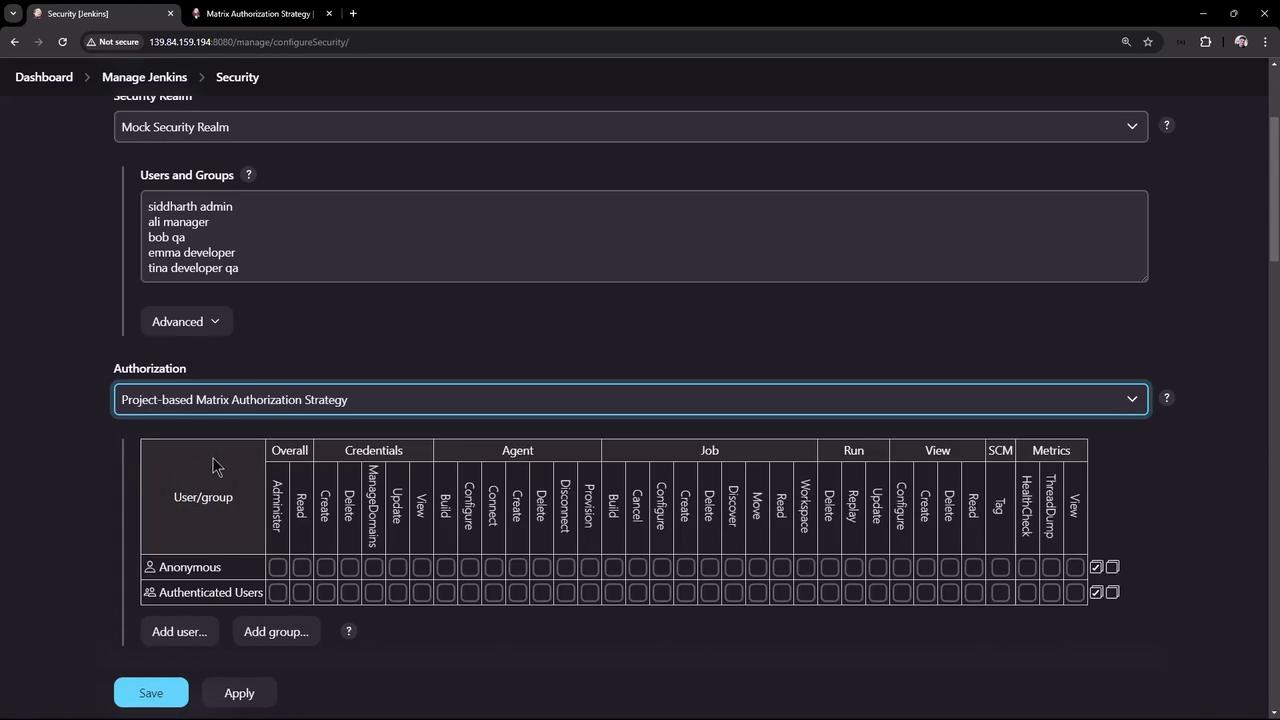
1. Go to **Manage Jenkins → Configure Global Security**.
2. Under **Authorization**, select **Project-based Matrix Authorization Strategy** and click **Apply**.
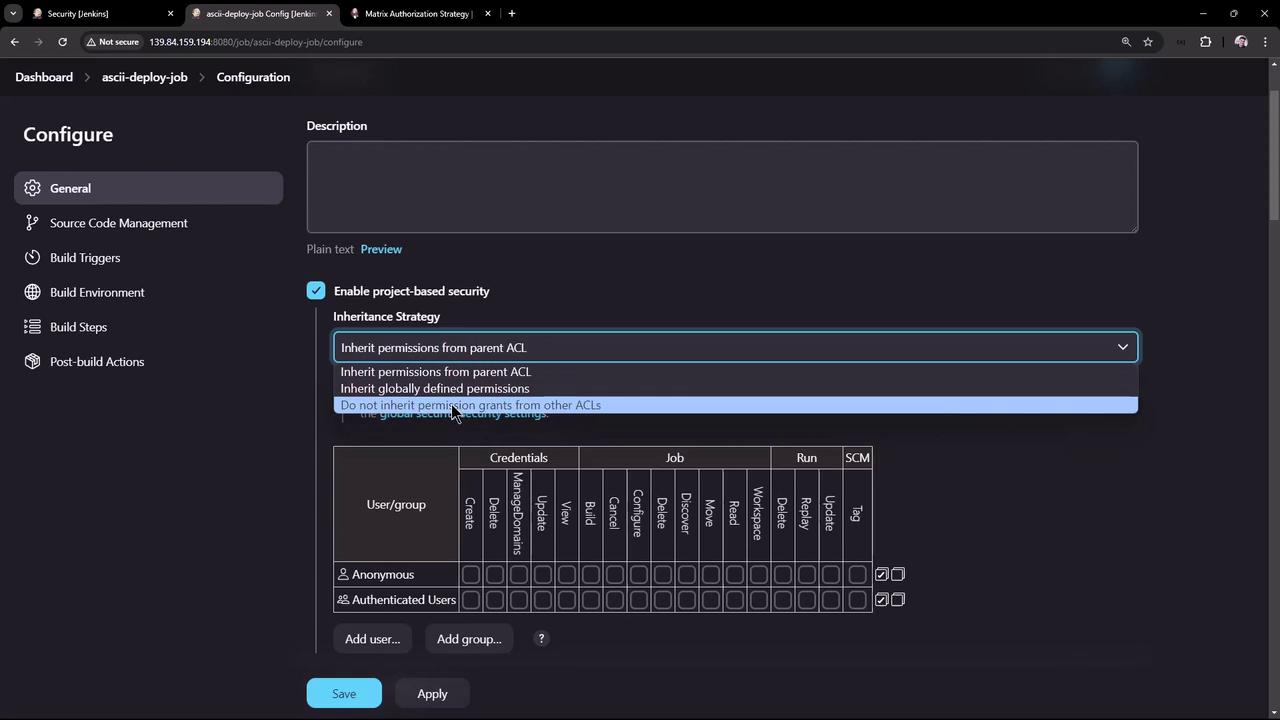
3. Open a job (e.g., *ascii-deploy-job*), choose **Configure**, then enable **Project-based security**.
4. Decide whether to **inherit global permissions** or define a **custom ACL** for this job.
<Frame>
  ![The image shows a Jenkins security configuration page with a matrix authorization strategy. It lists users and groups with various permissions settings for different actions.](https://kodekloud.com/kk-media/image/upload/v1752870327/notes-assets/images/Certified-Jenkins-Engineer-Demo-Authorization-Matrix-Authorization-Strategy/jenkins-security-configuration-matrix.jpg)
</Frame>

<Frame>
  ![The image shows a Jenkins configuration screen for a job named "ascii-deploy-job," focusing on project-based security settings and inheritance strategy options. It includes a matrix for setting permissions for different user groups.](https://kodekloud.com/kk-media/image/upload/v1752870328/notes-assets/images/Certified-Jenkins-Engineer-Demo-Authorization-Matrix-Authorization-Strategy/jenkins-ascii-deploy-job-config.jpg)
</Frame>

<Callout icon="lightbulb" color="#1CB2FE">
  If you only need instance-wide controls, return to **Configure Global Security** and choose **Matrix-based Security** instead.
</Callout>

## 3. Global Matrix-Based Security

1. Open **Manage Jenkins → Configure Global Security**.
2. Select **Matrix-based Security** in the **Authorization** section.
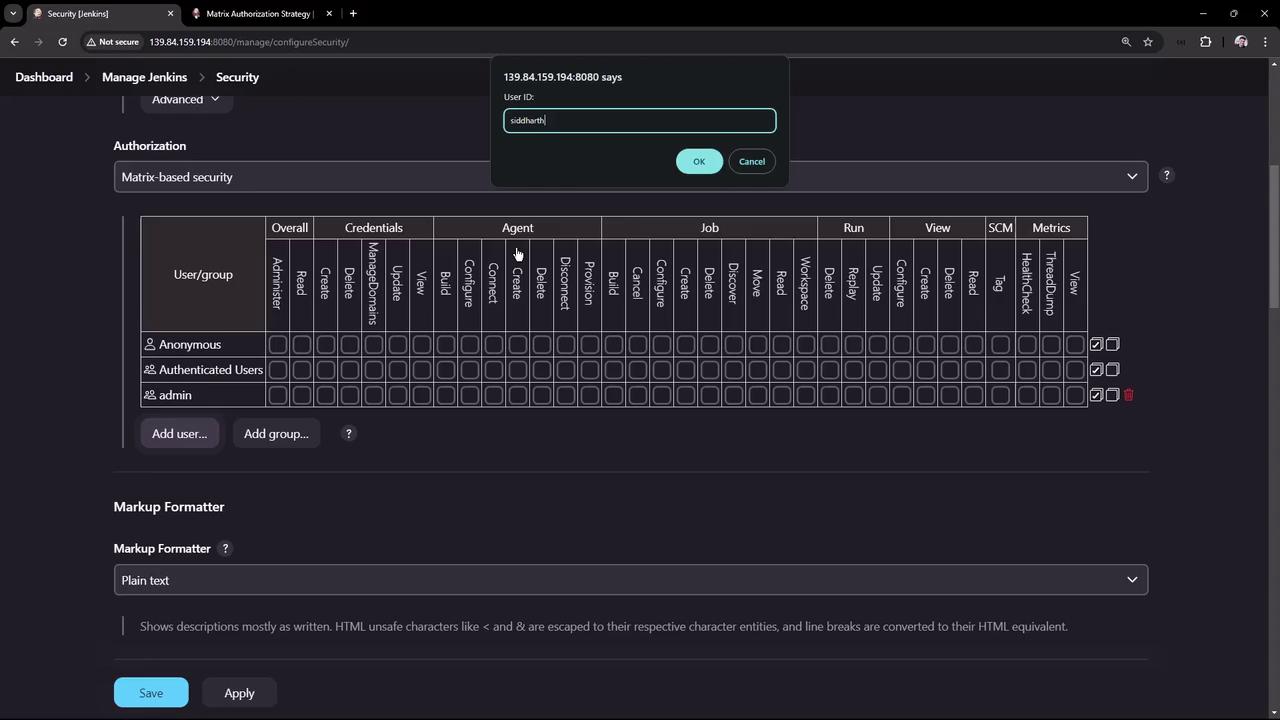
3. Strip all permissions from **anonymous**. Leave **authenticated** unchecked (we’ll grant *Overall Read* later).
4. Click **Add user or group**, enter each name, and confirm. Jenkins will warn if the user/group doesn’t exist.
<Frame>
  ![The image shows a Jenkins security configuration screen with matrix-based security settings, where user permissions are being managed. A pop-up window is prompting for a user ID input.](https://kodekloud.com/kk-media/image/upload/v1752870329/notes-assets/images/Certified-Jenkins-Engineer-Demo-Authorization-Matrix-Authorization-Strategy/jenkins-security-configuration-matrix-2.jpg)
</Frame>

### 3.1 Define Group Permissions

Configure these four groups:

| Group         | Permissions                                                                                                                                                  |
| ------------- | ------------------------------------------------------------------------------------------------------------------------------------------------------------ |
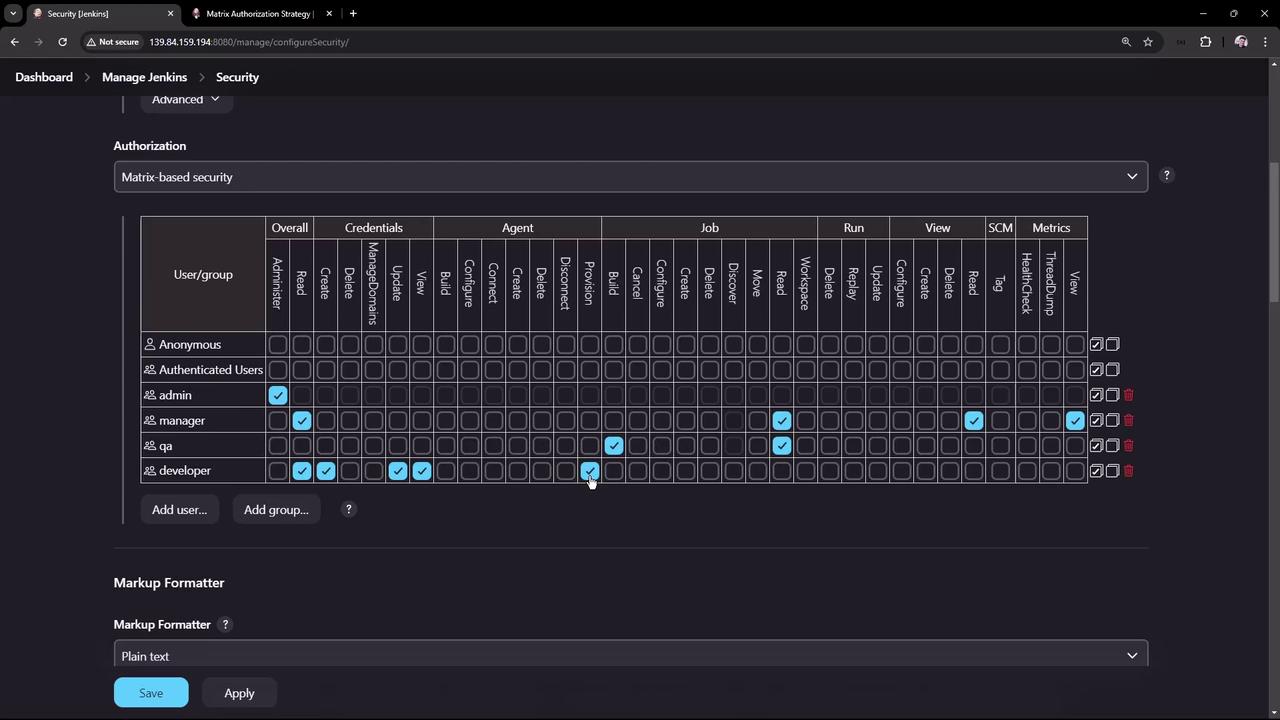
| **admin**     | Overall → Administer                                                                                                                                         |
| **manager**   | Overall: Read<br />Job: Read<br />View: Read<br />Metrics: Read                                                                                              |
| **QA**        | Job: Read, Build                                                                                                                                             |
| **developer** | Overall: Read<br />Credentials: Create, Update, View<br />Agent: Provision<br />Job: All except Delete<br />View: Create, Read, Configure<br />Metrics: Read |

<Frame>
  ![The image shows a Jenkins security configuration screen with a matrix-based authorization strategy, displaying permissions for different user groups like admin, manager, qa, and developer. Various permissions are checked for each user group across categories like Overall, Credentials, Agent, Job, Run, View, SCM, and Metrics.](https://kodekloud.com/kk-media/image/upload/v1752870330/notes-assets/images/Certified-Jenkins-Engineer-Demo-Authorization-Matrix-Authorization-Strategy/jenkins-security-configuration-matrix-3.jpg)
</Frame>

Once permissions are set, click **Save** to apply.

<Frame>
  ![The image shows a Jenkins security configuration screen with a matrix-based authorization strategy, displaying user and group permissions for various actions. The interface includes options to add users or groups and save changes.](https://kodekloud.com/kk-media/image/upload/v1752870331/notes-assets/images/Certified-Jenkins-Engineer-Demo-Authorization-Matrix-Authorization-Strategy/jenkins-security-configuration-matrix-4.jpg)
</Frame>

## 4. Test Role-Based Access

### 4.1 Admin: Full Control

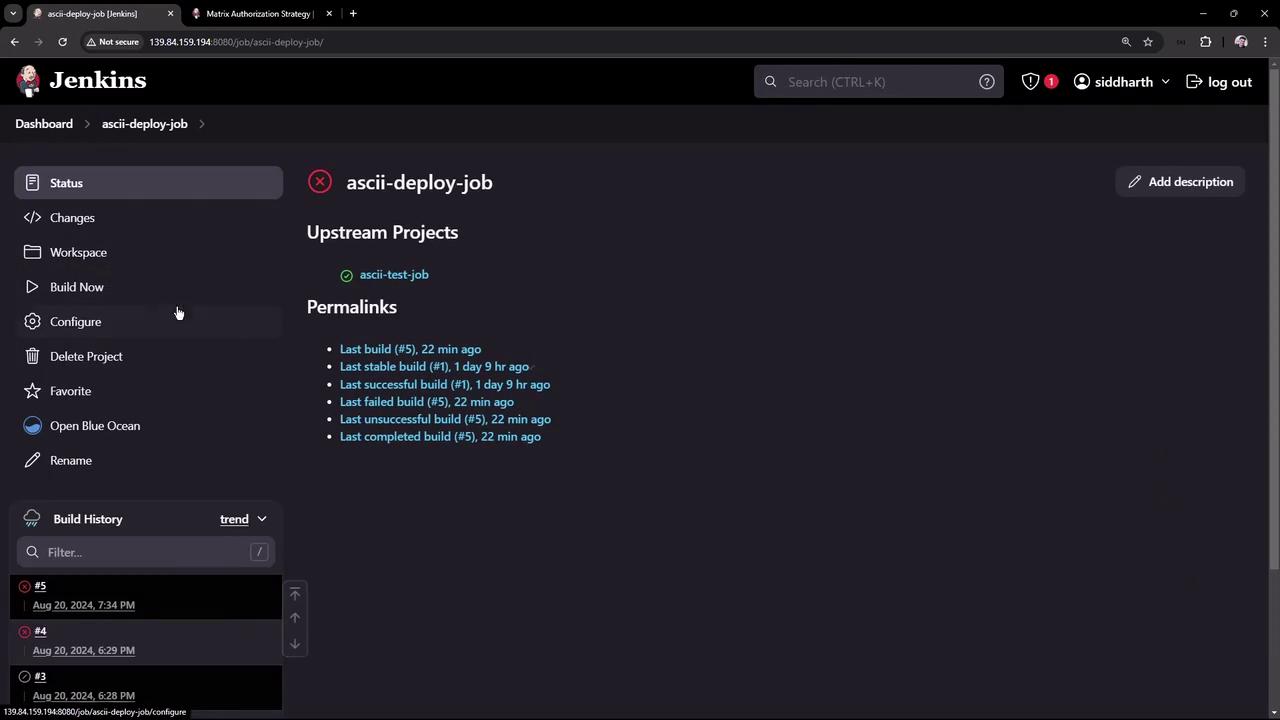
As **admin**, verify you can view, configure, build, and delete the *ascii-deploy-job*.
<Frame>
  ![The image shows a Jenkins dashboard for a job named "ascii-deploy-job," displaying build history and permalinks for recent builds.](https://kodekloud.com/kk-media/image/upload/v1752870332/notes-assets/images/Certified-Jenkins-Engineer-Demo-Authorization-Matrix-Authorization-Strategy/jenkins-dashboard-ascii-deploy-job.jpg)
</Frame>

### 4.2 Tina (QA + Developer)

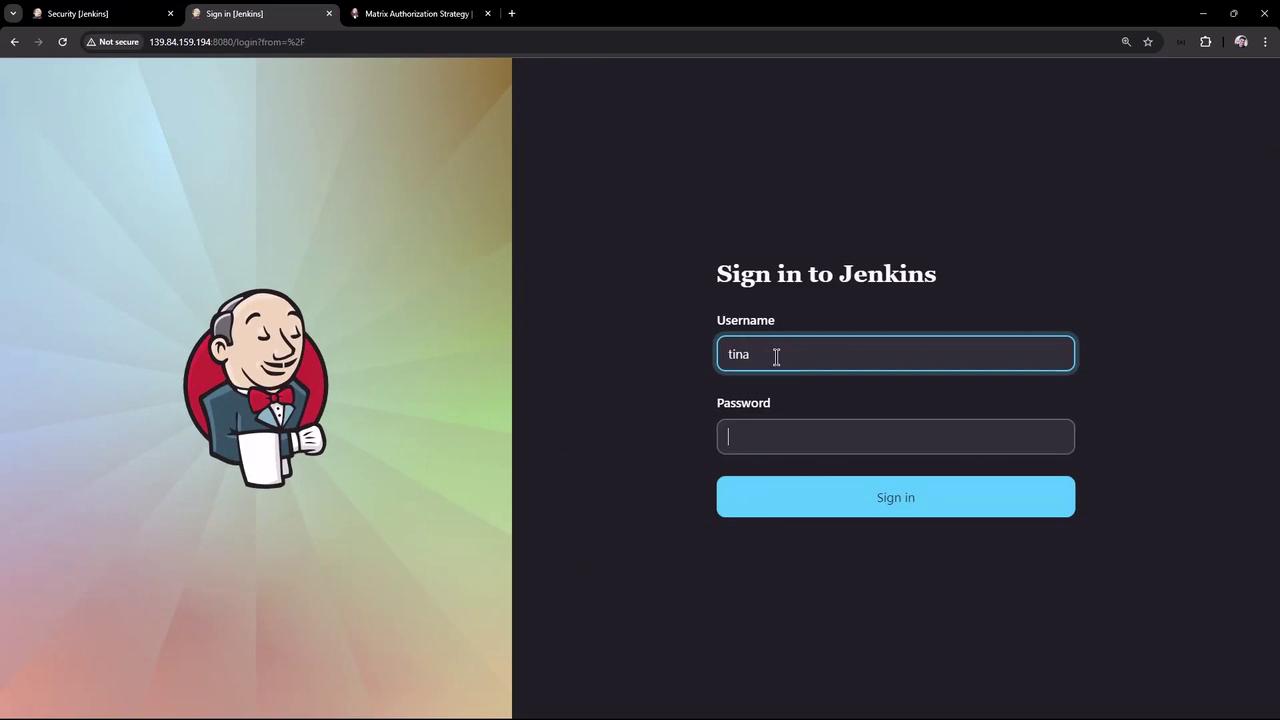
Log in as **Tina**:
<Frame>
  ![The image shows a Jenkins login page with fields for a username and password, and the Jenkins logo on the left.](https://kodekloud.com/kk-media/image/upload/v1752870333/notes-assets/images/Certified-Jenkins-Engineer-Demo-Authorization-Matrix-Authorization-Strategy/jenkins-login-page-username-password.jpg)
</Frame>

* **Jobs**: *Delete* is hidden
* **Credentials**: Create, View, Update (no delete)
* **Manage Jenkins**: Not accessible

### 4.3 Bob (QA Only)

Initially, **Bob** is denied access (no *Overall Read*). To fix:

1. Log in as **admin**.
2. Grant **authenticated** or **QA** the *Overall Read* permission.
3. Re-login as **Bob**.

Now Bob can view and build jobs but cannot delete or manage credentials.

### 4.4 Ali (Manager)

Log in as **Ali** (manager):

* **Overall**: Read
* **Job & View**: Read
* **Metrics**: Read

Ali can open jobs and view logs but cannot build, configure, or delete.

***

You’ve now secured your Jenkins instance with **Matrix Authorization Strategy**. Adjust role permissions as your team and security requirements evolve.

## References

* [Jenkins Authentication and Authorization](https://www.jenkins.io/doc/book/security/authentication/)
* [Matrix Authorization Strategy Plugin](https://plugins.jenkins.io/matrix-auth/)

<CardGroup>
  <Card title="Watch Video" icon="video" cta="Learn more" href="https://learn.kodekloud.com/user/courses/certified-jenkins-engineer/module/4d6d1f39-307c-4fdb-8d2b-834c1650e792/lesson/62cdc44f-2973-41a4-823b-406b8da0199e" />
</CardGroup>